
「公演を載せてみたいけど、登録って手間がかかりそう…」
そう感じている劇団の方、けっこういると思います。
福岡アクトポータルへの掲載は無料で、スマホだけで進められますよ。
チラシの画像を入れると、AIが公演の情報を読み取って入力欄を埋めてくれるので、一から打ち込む必要もありません。
この記事では、ログインから公演の公開まで、実際の画面を見ながら順番に紹介しますね。
福岡アクトポータルに載せると、どこに出るのか
公演を登録すると、福岡アクトポータルの中で次の場所に出ます。
- 公演ごとの紹介ページ(チラシ・日時・会場・料金・予約先がまとまったページ)
- 公演カレンダー
- カテゴリ別の公演一覧(コメディ、会話劇、学生演劇など)
掲載に費用はかかりません。
大学の演劇部や高校の演劇部、学生のプロデュース公演も大歓迎です。
私自身も、所属している福岡の劇団「万能グローブ ガラパゴスダイナモス」(通称ガラパ)の公演を、この手順で載せています。
登録は4つのステップで終わります
全体の流れは、次の4つです。
- ログインする
- 劇団を登録する(最初の1回だけ)
- 公演を作る
- 公開する
それぞれ、画面を見ながら説明していきますね。
1. Googleかメールでログインする
まず、劇団ダッシュボードを開きます。
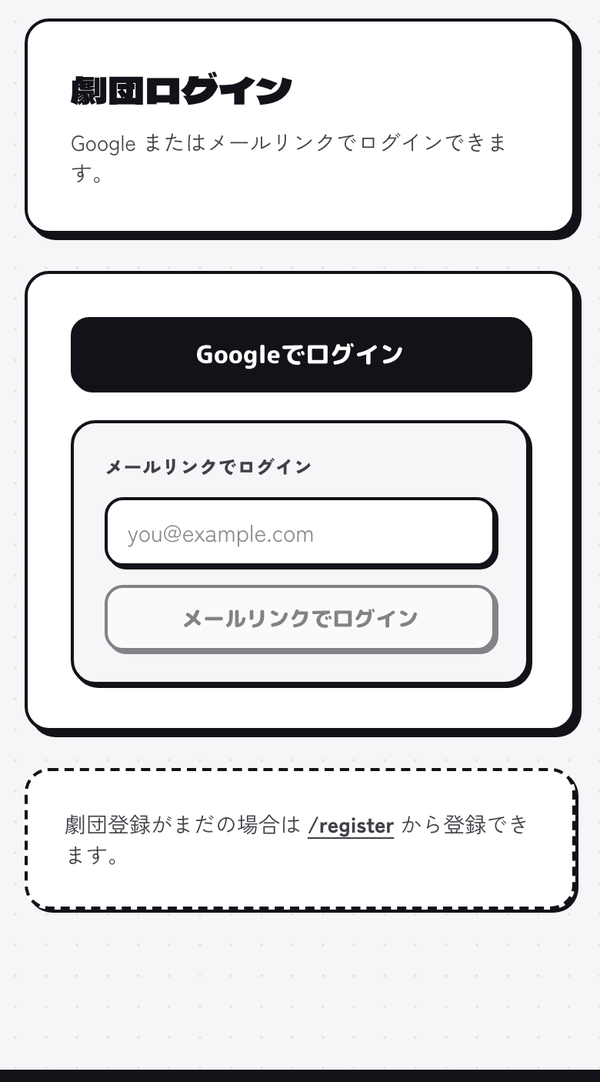 ログイン画面。Googleでログインするか、メールアドレスを入れてログインします
ログインのしかたは2つあります。
- Googleのアカウントを持っている方は「Googleでログイン」を押す
- それ以外の方は、メールアドレスを入れて「メールリンクでログイン」を押し、届いたメールのリンクを押す
Googleのアカウントがある方は、Googleでログインするのがいちばんかんたんですよ。
メールの場合は、件名が「【福岡アクトポータル】ログイン用のリンクをお送りします」のメールが届きます。
パスワードを決める必要はありません。
次からも同じGoogleアカウント、または同じメールアドレスでログインしてくださいね。
2. 劇団を登録する
ログインしたら、劇団の登録ページの「劇団情報の登録 / 追加」に進みます。
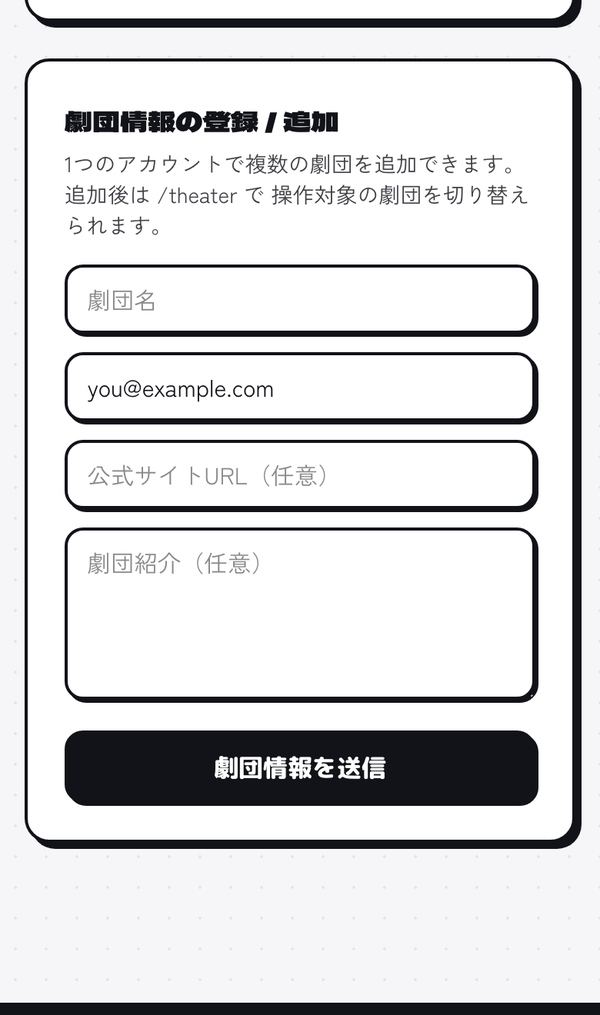 劇団情報の登録フォーム。入れるのは劇団名と連絡先メールだけでも大丈夫です
入れる項目は次の4つです。
- 劇団名
- 連絡先メール
- 公式サイトURL(任意)
- 劇団紹介(任意)
「劇団情報を送信」を押せば、登録は終わりです。
審査を待つ必要はなく、すぐに公演を作れますよ。
「この劇団は、福岡アクトポータル運営がすでに情報を載せています」と出たら
福岡アクトポータルでは、運営が福岡の公演情報を集めて、先に載せていることがあります。
そのため、劇団名を入れると、すでに載っている劇団として止まる場合があります。
その場合は、劇団名を送ったあとに出てくる「引き継ぎを申し込む」の欄から申し込んでください。
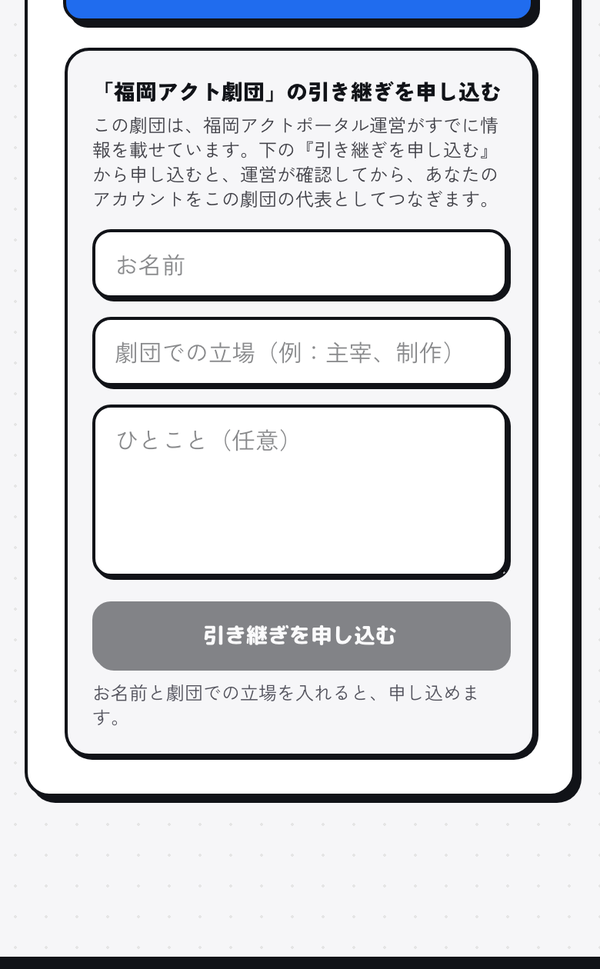 お名前と劇団での立場(主宰、制作など)を入れると、申し込めます
入れる項目は、お名前と劇団での立場の2つです。
ひとことは空欄のままでも大丈夫ですよ。
運営が確認してから、あなたのアカウントをその劇団の代表としてつなぎ、ログインに使ったメールアドレスにお知らせします。
つながると、運営が載せていた公演も含めて、あなたが編集できるようになります。
3. 公演を作る
劇団を登録したら、劇団ダッシュボードに戻って「新規公演を作成」を押します。
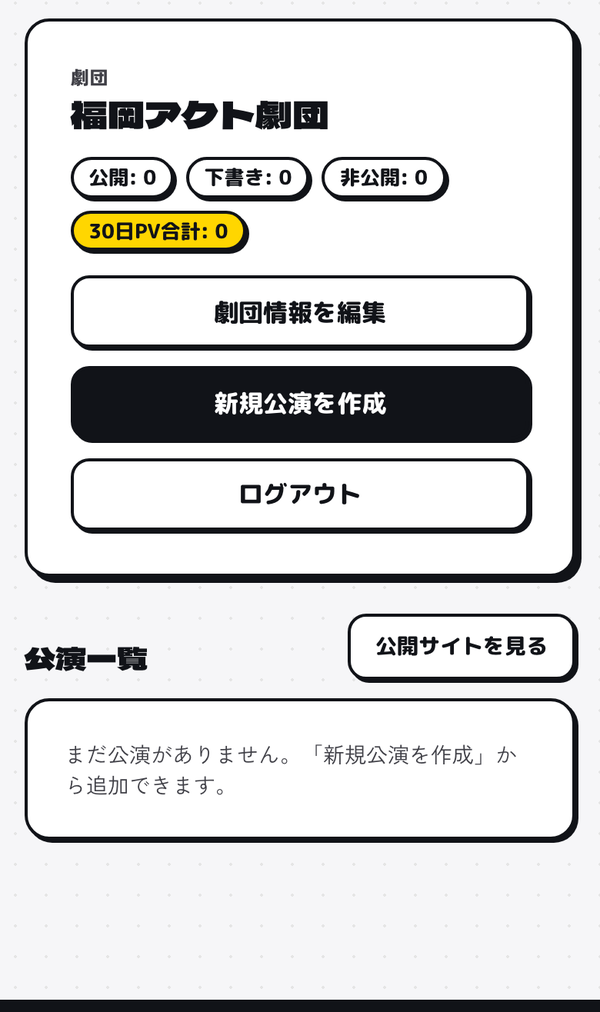 劇団ダッシュボード。ここから公演を作ったり、あとから直したりします
公演の作成は「画像」「基本」「日程・会場」「詳細・公開」の4つの画面に分かれています。
それぞれの画面で入れることを紹介しますね。
画像:チラシを入れて、AIに読み取らせる
最初の画面では、チラシの画像を入れます。
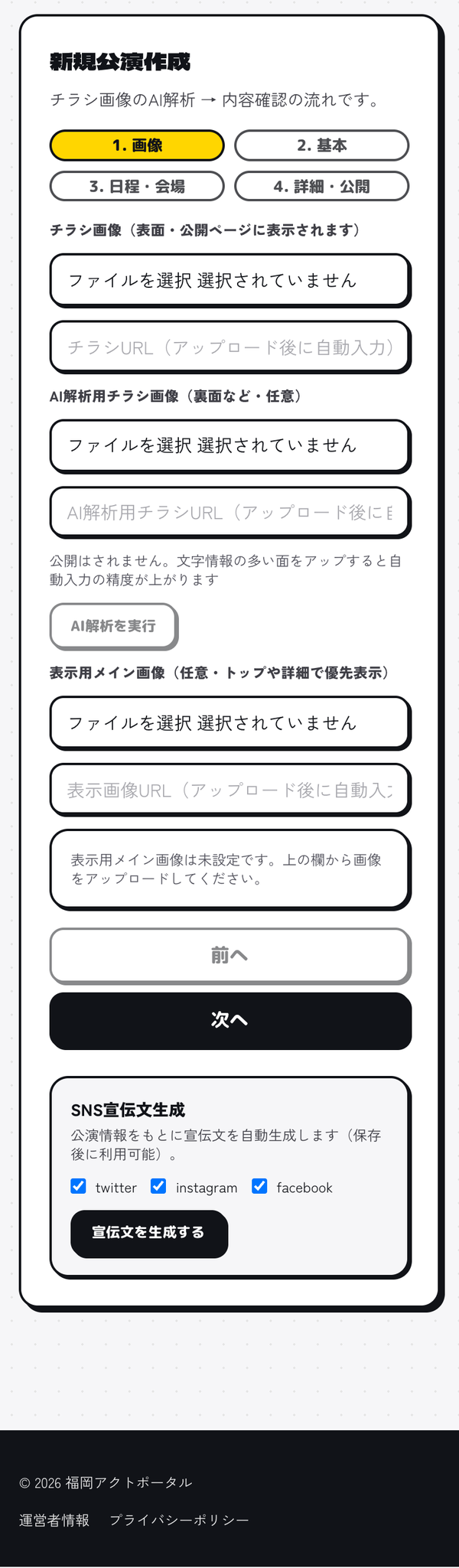 チラシの表面を入れて「AI解析を実行」を押すと、入力欄が自動で埋まります
画像は jpg・png・webp のどれかで、5MB以下にしてください。
チラシの表面は、公開ページにそのまま表示されます。
裏面など文字の多い面を「AI解析用チラシ画像」に入れてから「AI解析を実行」を押すと、タイトルや日時、会場などをAIが読み取って入れてくれます。
読み取った内容は、次の画面以降で確かめて直せるので安心してくださいね。
基本:カテゴリ、URLに使う英字、タイトル
2つ目の画面では、カテゴリ・公演ページのURLに使う英字・公演タイトルを入れます。
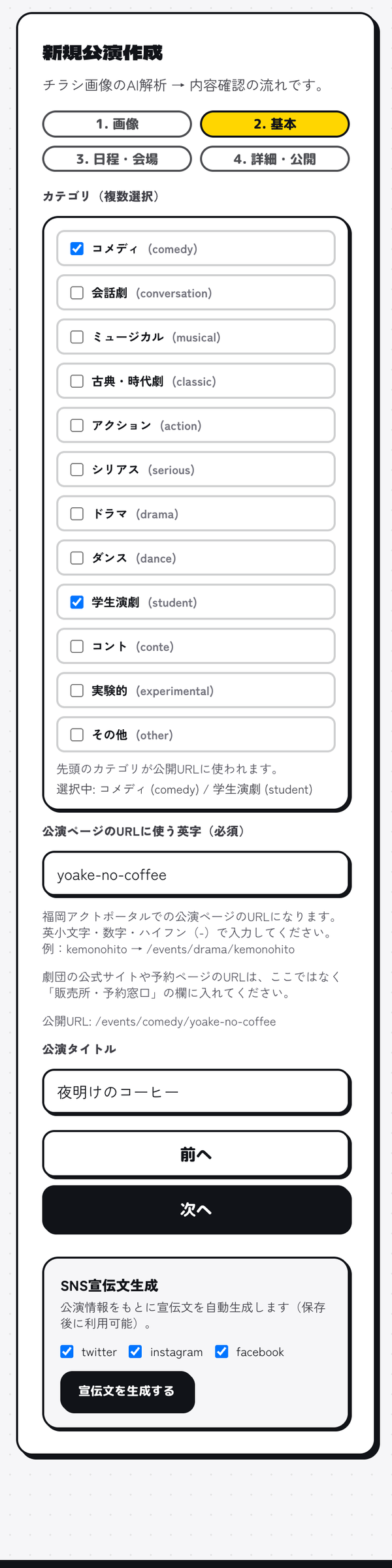 カテゴリは複数選べます。最初に選んだカテゴリが公演ページのURLに入ります
カテゴリは複数選べます。
最初に選んだカテゴリが公演ページのURLに入り、ほかのカテゴリはカテゴリ別の一覧で見つけてもらうために使われます。
公演ページのURLに使う英字は、次のきまりで入れてください。
- 使えるのは英小文字(a〜z)・数字・ハイフン(-)だけ
- 80文字以内
- 劇団の公式サイトや予約ページのURLは入れない(それは次の画面の「販売所・予約窓口」に入れます)
たとえば英字を「kemonohito」にすると、公演ページは「/events/drama/kemonohito」のようなURLになります。
日程・会場:日時、会場、料金、予約先
3つ目の画面では、公演の日時・会場・料金・予約先を入れます。
 公演日時は1つ以上必要です。料金と予約先は複数入れられます
入れる項目は次のとおりです。
- 公演開始日時(必須。ステージごとに「公演日時を追加」で増やせます)
- 会場名・会場住所
- 料金(券の種類ごとに。金額は「3000」のように円単位の整数で入れます)
- 予約開始日時(任意)
- 販売所・予約窓口(プレイガイドや劇団の予約フォームの名前とURL)
公演日時が入っていないと、次の画面に進めないので気をつけてくださいね。
詳細・公開:あらすじ、キャスト、公開するかどうか
最後の画面では、あらすじやキャストを入れて、公開するかどうかを選びます。
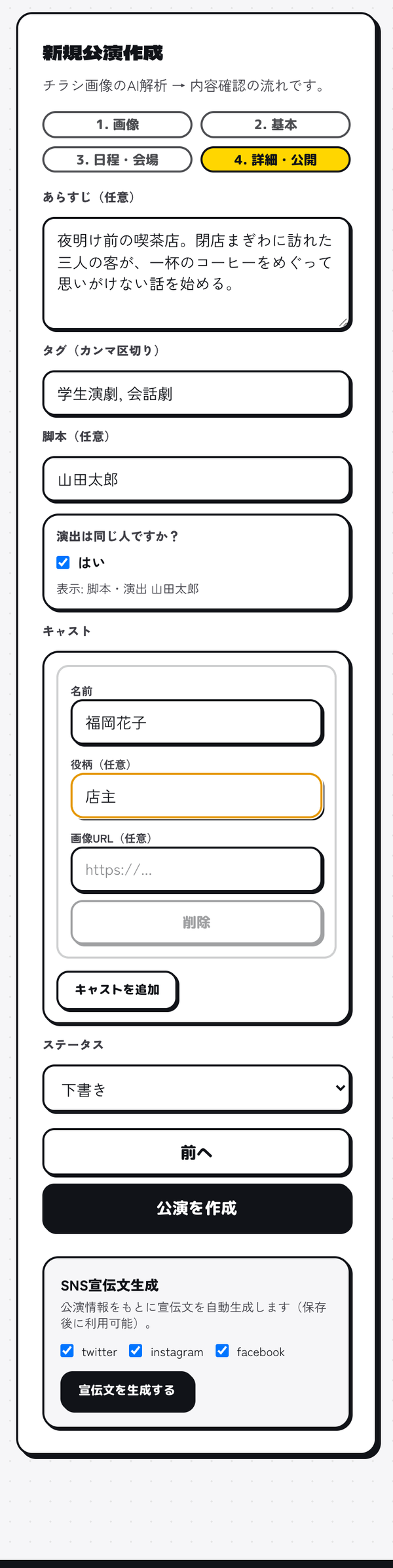 ステータスは最初「下書き」になっています。すぐに載せたいときは「公開」を選んでください
ステータスは、最初は「下書き」になっています。
下書きのまま「公演を作成」を押すと、ポータルにはまだ出ません。
すぐに載せたいときは「公開」を選んでから「公演を作成」を押してくださいね。
4. 公開したあとにできること
公演を作ったあとも、劇団ダッシュボードの「公演一覧」から、いつでも内容を直せます。
- 内容を直す:公演一覧の「編集」から
- いったん載せるのをやめる:ステータスを「非公開」にする
- SNSの宣伝文を作る:公演を保存したあと、編集画面の「宣伝文を生成する」から
公開中の公演で、URLの英字や最初のカテゴリを変えると、公演ページのURLが変わります。
前のURLを開いた人は、新しいURLへ自動で移るので、SNSに貼ったリンクもそのまま使えますよ。
劇団のメンバーを追加する
公演の登録を、劇団のほかの人と分担することもできます。
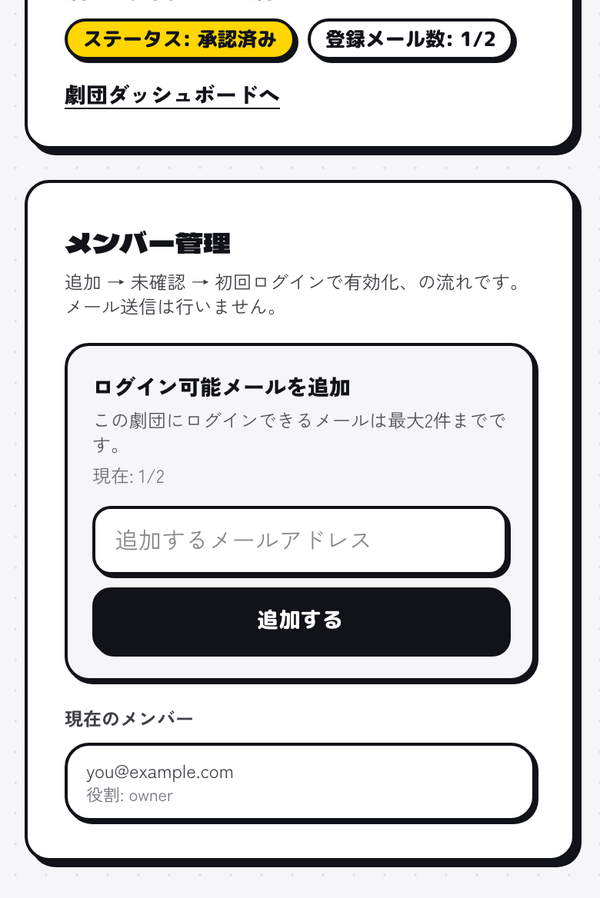 メンバー管理。ログインできるメールアドレスを、劇団ごとに2件まで登録できます
劇団の登録ページの「メンバー管理」で、ログインできるメールアドレスを追加してください。
追加した人がそのアドレスでログインすると、同じ劇団の公演を編集できるようになります。
追加してもメールは送られないので、追加したことは本人に直接伝えてくださいね。
登録できるメールアドレスは、劇団ごとに2件までです。
よくある質問
掲載にお金はかかりますか?
かかりません。
劇団の登録も公演の掲載も無料です。
学生の公演や、演劇部の公演も載せられますか?
載せられます。
大学の演劇部、高校の演劇部、学生のプロデュース公演も大歓迎です。
公開したのに、ポータルに出てきません
ステータスが「公開」になっているか、公演一覧で確かめてみてください。
3つ目の画面の「情報公開日時」を入れている場合は、その日時になるまで表示されません。
公開してから実際に表示されるまで、最大で10分ほどかかることがあります。
公式サイトや予約ページのURLは、どこに入れればいいですか?
3つ目の画面の「販売所・予約窓口」に入れてください。
2つ目の画面の「公演ページのURLに使う英字」には入れないでくださいね。
うまく進めないときは、どこに連絡すればいいですか?
お問い合わせページから、劇団名と、ログインに使ったメールアドレスを添えて送ってください。
運営から返信します。
まずは劇団の登録だけでも
最後に、流れを振り返っておきますね。
- Googleかメールでログインする
- 劇団名と連絡先メールで劇団を登録する(すでに載っていたら引き継ぎを申し込む)
- チラシを入れて、4つの画面で公演を作る
- ステータスを「公開」にする
あとは、次の公演のチラシを1枚用意するだけです。
福岡の演劇をもっとたくさんの人に見つけてもらえるよう、福岡アクトポータルもいろんな劇団の公演を載せていきます。
きっと、あなたの劇団の公演を見つけてくれるお客様が増えますよ。